
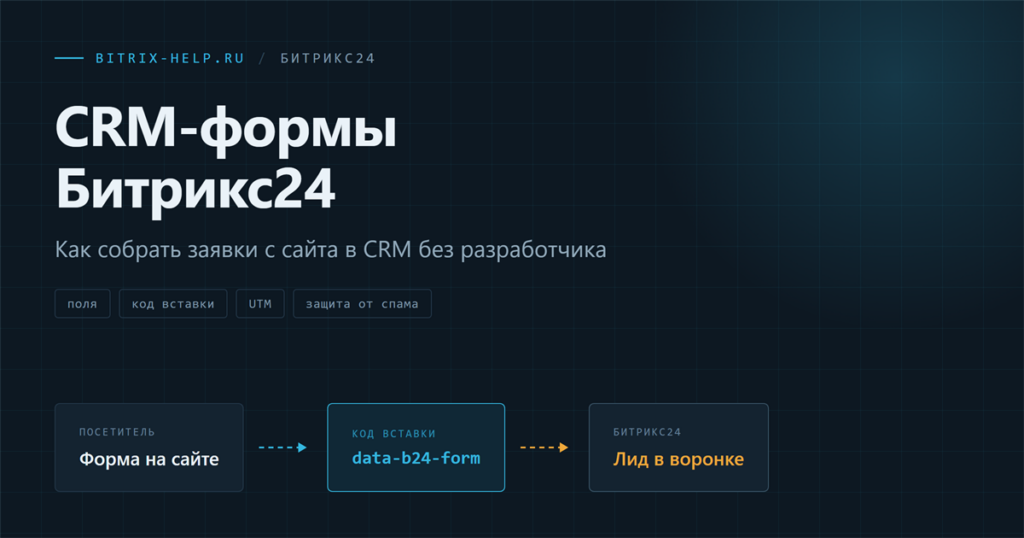
CRM-форма — это форма обратной связи, которую Битрикс24 генерирует сам и сам же обрабатывает. Заявка не уходит на почту и не требует программиста: она сразу становится лидом или сделкой, попадает в нужную воронку и назначается на ответственного.
Для сайта на 1С-Битрикс это альтернатива самописной интеграции. Разберём, когда CRM-форма выигрывает у собственной формы с вебхуком, как её настроить и встроить в страницу, и на что обратить внимание, чтобы не потерять данные о рекламных кампаниях.
Когда CRM-форма уместна, а когда нет
| Ситуация | Что выбрать |
|---|---|
| Нужно быстро собрать заявки, вёрстка не критична | CRM-форма |
| Форма должна выглядеть частью дизайна сайта | Своя форма + вебхук |
| Требуется сложная логика: расчёты, зависимые поля, шаги | Своя форма + вебхук |
| Форму меняет маркетолог без разработчика | CRM-форма |
| Нужны платежи прямо в форме | CRM-форма |
| Данные нужно записывать ещё и в базу сайта | Своя форма + вебхук |
Главное преимущество CRM-формы — независимость от разработчика: маркетолог меняет поля и настройки сам. Главный недостаток — ограниченная гибкость вёрстки и логики. Если нужен полный контроль, смотрите вариант с собственной формой и передачей заявок через вебхук.
Создание формы
Формы живут в разделе CRM → CRM-формы. Порядок настройки:
- Выберите поля. Каждое поле формы привязывается к полю CRM: имя, телефон, почта, комментарий. Можно добавлять и пользовательские поля.
- Укажите, что создавать. Форма может создавать лид, сделку, контакт или сразу несколько сущностей.
- Назначьте ответственного. Конкретный сотрудник или очередь с распределением по очереди между менеджерами.
- Настройте действие после отправки: текст благодарности, редирект на страницу «спасибо» или показ дополнительного сообщения.
- Оформите внешний вид: цвета, шрифты, вертикальный или горизонтальный макет.
Сколько полей делать
Каждое дополнительное поле снижает конверсию. Практическое правило: в форме должно быть ровно столько полей, сколько нужно менеджеру, чтобы перезвонить — обычно это имя и телефон. Всё остальное выясняется в разговоре.
Исключение — формы квалификации, где отсев неподходящих заявок важнее их количества. Там дополнительные поля работают как фильтр, и это осознанный выбор.
Нужна помощь с Битрикс?
Как встроить форму на сайт
Битрикс24 отдаёт несколько вариантов размещения:
| Способ | Как выглядит | Когда использовать |
|---|---|---|
| Встроенная | Форма внутри блока страницы | Раздел «Оставить заявку» на посадочной странице |
| Всплывающая | Открывается по клику на кнопку | Кнопка «Заказать звонок» в шапке |
| Автоматическая | Появляется по времени или при уходе со страницы | Удержание посетителя, но легко переборщить |
| Отдельная страница | Ссылка на форму без сайта | Реклама без посадочной страницы, рассылки |
Для встраивания Битрикс24 выдаёт готовый скрипт. Его вставляют в то место шаблона, где должна появиться форма:
<script data-b24-form="inline/12/abc123" data-skip-moving="true">
  (function(w,d,u){
    var s=d.createElement('script');
    s.async=true;
    s.src=u+'?'+(Date.now()/180000|0);
    var h=d.getElementsByTagName('script')[0];
    h.parentNode.insertBefore(s,h);
  })(window,document,'https://your-portal.bitrix24.ru/upload/crm/form/loader_12_abc123.js');
</script>
Обратите внимание на атрибут data-skip-moving="true" в примере. На сайтах
под управлением 1С-Битрикс он важен: система умеет автоматически переносить JavaScript
в конец страницы, и форма при этом появляется не там, где нужно. Этот атрибут запрещает перенос.
Подробности — в материале про
отключение переноса JavaScript в подвал страницы.
UTM-метки и источники заявок
CRM-форма умеет передавать UTM-метки в карточку лида автоматически — при условии, что метки есть в адресе страницы, где размещена форма. Отдельно настраивать ничего не нужно.
Проблемы начинаются в двух случаях:
- Посетитель пришёл по рекламе, побродил по сайту и вернулся на форму без меток. Тогда источник потеряется. Решается сохранением меток в cookie при первом заходе.
- Форма стоит на странице, куда ведёт внутренняя ссылка. UTM в адресе нет, источник неизвестен.
Проверить, что метки долетают, просто: перейдите на страницу с формой по адресу
с ?utm_source=test, отправьте заявку и посмотрите карточку лида — поле
UTM_SOURCE должно быть заполнено.
Защита от спама
Открытая форма на сайте собирает не только заявки. Что стоит включить сразу:
- Капчу — базовая защита, доступна в настройках формы;
- Ограничение повторных отправок с одного адреса;
- Обязательный телефон в правильном формате — отсекает автоматические отправки;
- Отдельную стадию для проверки — чтобы спам не смешивался с реальными заявками.
Капча снижает конверсию, поэтому включать её имеет смысл тогда, когда спам действительно пошёл, а не превентивно.
Проверка перед запуском
Короткий чек-лист, который экономит недели потерянных заявок:
- Отправьте тестовую заявку и убедитесь, что лид появился в нужной воронке.
- Проверьте, что назначен ответственный, а не «никто».
- Убедитесь, что менеджер получает уведомление о новой заявке.
- Проверьте отображение формы на мобильном — большая часть трафика оттуда.
- Пройдите путь с UTM-меткой и проверьте, что источник записался.
- Проверьте, что после отправки посетитель видит подтверждение, а не пустой экран.
Отдельно проверьте страницу «спасибо»: если настроен редирект, именно она обычно считается целью в системах аналитики.
Итог
CRM-форма закрывает типовую задачу «собрать заявки с сайта в CRM» без разработки: поля настраиваются мышкой, заявка сразу становится лидом, ответственный назначается автоматически, UTM-метки передаются сами.
Выбирать её стоит, когда важна скорость запуска и самостоятельность маркетолога. Если же форма должна быть частью дизайна, содержать сложную логику или писать данные ещё и на сторону сайта — практичнее собственная форма с передачей заявок через REST API.