
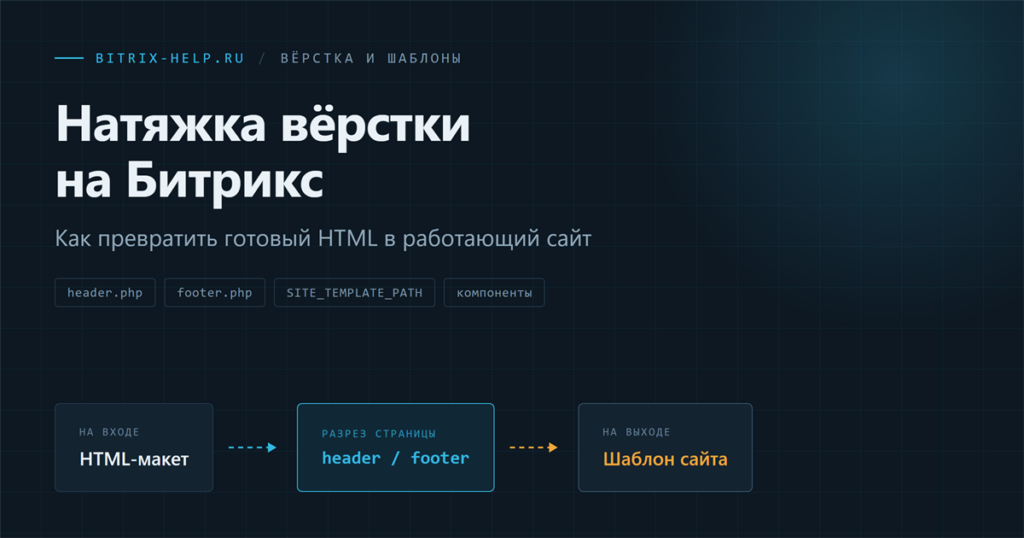
Натяжка вёрстки — это превращение статичных HTML-страниц в работающий сайт на 1С-Битрикс. Дизайнер отдал макет, верстальщик собрал HTML, и дальше нужно разложить это по шаблону, подключить компоненты и сделать так, чтобы контент редактировался из админки.
Разберём весь путь по шагам: как устроен шаблон, что делать с header.php
и footer.php, куда девать блоки страниц, как подменить статичные списки
реальными данными и какие ошибки на этом пути стоят больше всего времени.
Что должно быть на входе
Перед началом работы убедитесь, что у вас есть:
- готовая вёрстка: HTML, CSS, JS, шрифты и картинки;
- развёрнутый сайт на 1С-Битрикс с доступом к файловой системе;
- понимание структуры разделов будущего сайта;
- ответ на вопрос, что именно должно редактироваться из админки.
Последний пункт важнее, чем кажется. Именно он определяет, какие блоки станут инфоблоками, какие — включаемыми областями, а какие можно оставить жёстко в шаблоне. Решать это после натяжки дороже, чем до.
Куда класть файлы
Первое правило работы с 1С-Битрикс: не трогайте папку /bitrix/.
Всё своё складывается в /local/. При обновлении ядра содержимое
/bitrix/ перезаписывается, и правки исчезнут.
/local/
    /templates/
        /main/                 <- ваш шаблон
            header.php
            footer.php
            template_styles.css
            /assets/
                /css/
                /js/
                /img/
                /fonts/
            /components/       <- кастомизированные компоненты
    /php_interface/
        init.php
Название main — условное, шаблонов может быть несколько.
Как сделать отдельный шаблон для конкретного раздела, разберём отдельно.
Нужна помощь с Битрикс?
Шаг 1. Разрезать страницу
Главная идея шаблона в Битрикс: страница делится на три части. Всё, что выше контента,
уходит в header.php, всё, что ниже, — в footer.php,
а между ними подставляется содержимое конкретной страницы.
Возьмём типовую вёрстку:
<!DOCTYPE html>
<html lang="ru">
<head>
    <meta charset="UTF-8">
    <title>Главная страница</title>
    <link rel="stylesheet" href="css/style.css">
</head>
<body>
    <header class="header">...</header>
    <main class="content">

        <h1>Заголовок страницы</h1>
        <p>Текст страницы</p>

    </main>
    <footer class="footer">...</footer>
    <script src="js/main.js"></script>
</body>
</html>
Линия разреза проходит там, где начинается и заканчивается уникальный контент страницы.
Шаг 2. Собрать header.php
Верхняя часть превращается в header.php. Статичные элементы заменяются
вызовами API — именно это отличает шаблон от простого HTML:
<?php
if (!defined('B_PROLOG_INCLUDED') || B_PROLOG_INCLUDED !== true) {
    die();
}
?><!DOCTYPE html>
<html lang="ru">
<head>
    <meta charset="<?= LANG_CHARSET ?>">
    <meta name="viewport" content="width=device-width, initial-scale=1">
    <title><?$APPLICATION->ShowTitle()?></title>
    <?$APPLICATION->ShowHead()?>
</head>
<body>
<?$APPLICATION->ShowPanel()?>

<header class="header">
    <a href="/" class="header__logo">
        <img src="<?= SITE_TEMPLATE_PATH ?>/assets/img/logo.svg" alt="Логотип">
    </a>
</header>

<main class="content">
Разберём, что здесь появилось:
| Конструкция | Зачем нужна |
|---|---|
B_PROLOG_INCLUDED |
Защита от прямого обращения к файлу шаблона по URL |
ShowTitle() |
Выводит заголовок страницы, заданный в админке |
ShowHead() |
Подключает стили, скрипты ядра и метатеги |
ShowPanel() |
Выводит административную панель для авторизованных |
SITE_TEMPLATE_PATH |
Путь к папке шаблона — не пишите его вручную |
LANG_CHARSET |
Кодировка сайта из настроек |
Замена относительных путей на SITE_TEMPLATE_PATH — обязательный шаг.
Без него картинки и стили перестанут находиться на внутренних страницах:
вёрстка лежала в корне, а страница открывается по адресу вида /catalog/tovar/.
Шаг 3. Собрать footer.php
Нижняя часть собирается по тому же принципу:
</main>
<footer class="footer">
<div class="footer__copy">
© <?= date('Y') ?> Компания
</div>
</footer>
<script src="<?= SITE_TEMPLATE_PATH ?>/assets/js/main.js"></script>
</body>
</html>
Обратите внимание: footer.php начинается с закрывающих тегов тех блоков,
которые открылись в header.php. Это частый источник поехавшей вёрстки —
теги открыли в одном файле, а закрыть забыли в другом.
Шаг 4. Подключить стили
Способ подключения стилей влияет на то, будет ли работать объединение и сжатие файлов.
Правильный вариант — через API, а не тегом <link> вручную:
<?php
$APPLICATION->SetAdditionalCSS(SITE_TEMPLATE_PATH . '/assets/css/style.css');
$APPLICATION->AddHeadScript(SITE_TEMPLATE_PATH . '/assets/js/main.js');
?>
Есть и особый файл — template_styles.css в корне шаблона.
Он подключается автоматически, ничего прописывать не нужно. Удобно для основных стилей шаблона.
Тонкости подключения и сборки ассетов разберём отдельно — там есть нюансы с порядком загрузки и с автоматическим переносом скриптов в подвал страницы.
Шаг 5. Заменить статику на компоненты
Пока в шаблоне жёстко прописано меню и хлебные крошки, сайт остаётся вёрсткой. Настоящая натяжка начинается здесь.
Меню в header.php:
<?$APPLICATION->IncludeComponent(
    'bitrix:menu',
    'top',
    [
        'ROOT_MENU_TYPE'   => 'top',
        'MENU_CACHE_TYPE'  => 'A',
        'MAX_LEVEL'        => 2,
        'USE_EXT'          => 'N',
    ]
)?>
Хлебные крошки:
<?$APPLICATION->IncludeComponent(
    'bitrix:breadcrumb',
    'main',
    ['START_FROM' => '0', 'PATH' => '', 'SITE_ID' => SITE_ID]
)?>
Второй параметр — имя шаблона компонента. Его нужно скопировать из
/bitrix/components/bitrix/menu/templates/ в свой шаблон
и заменить содержимое на вашу вёрстку. Кастомизация шаблонов компонентов —
отдельная большая тема, а общее устройство компонентов разобрано в статье
Создание компонента в Битрикс.
Шаг 6. Разложить страницы
Содержимое между header.php и footer.php становится
файлом страницы. Каждая страница выглядит так:
<?php
require($_SERVER['DOCUMENT_ROOT'] . '/bitrix/header.php');
$APPLICATION->SetTitle('О компании');
?>

<h1>О компании</h1>
<p>Текст страницы, который редактируется в админке.</p>

<?php require($_SERVER['DOCUMENT_ROOT'] . '/bitrix/footer.php'); ?>
Обратите внимание на порядок: SetTitle() вызывается после
подключения пролога. Если поставить его выше, заголовок не применится.
Шаг 7. Проверить результат
- Откройте главную и внутреннюю страницу — вёрстка не должна разъезжаться.
- Проверьте, что картинки и стили грузятся на вложенных URL.
- Войдите в админку — панель должна отображаться и не ломать макет.
- Убедитесь, что заголовок страницы меняется, а не одинаков везде.
- Проверьте меню: активный пункт должен подсвечиваться.
- Посмотрите исходный код — нет ли дублей подключения стилей.
- Проверьте сайт на мобильном.
Частые ошибки
-
Правки в
/bitrix/. Исчезнут при первом же обновлении ядра. Всё своё — только в/local/. - Относительные пути к картинкам и стилям. Работает на главной, ломается на внутренних страницах.
-
Забытый
ShowHead(). Половина функциональности ядра перестаёт работать, а ошибки при этом неочевидные. -
Отсутствие
ShowPanel(). Админ-панель не появится, и редактировать контент из публичной части будет нельзя. - Незакрытые теги между header и footer. Вёрстка едет, а причина находится в другом файле.
- Всё содержимое зашито в шаблон. Заказчик не может изменить ни телефон, ни адрес — и каждая правка идёт через разработчика.
Итог
Натяжка вёрстки сводится к шести шагам: разрезать страницу на header.php
и footer.php, заменить статичные пути на SITE_TEMPLATE_PATH,
подключить стили через API, заменить жёстко прописанные блоки компонентами,
разложить страницы и проверить результат.
Главное правило, которое экономит больше всего времени в будущем: всё своё
лежит в /local/, а из админки редактируется то, что заказчик
действительно будет менять. Решить это лучше до начала работы, а не после.